1. 安装应用并准备图片副本
从下载中心选择系统和架构,按照对应安装指南启动应用。准备一张常见的 PNG 或 JPEG 图片,并复制一份作为练习文件。
PhotoCraft 处于早期 Alpha。练习时保留未修改的原图,也能在遇到保存或格式兼容问题时回到可靠的起点。
2. 打开图片,认识画布与图层
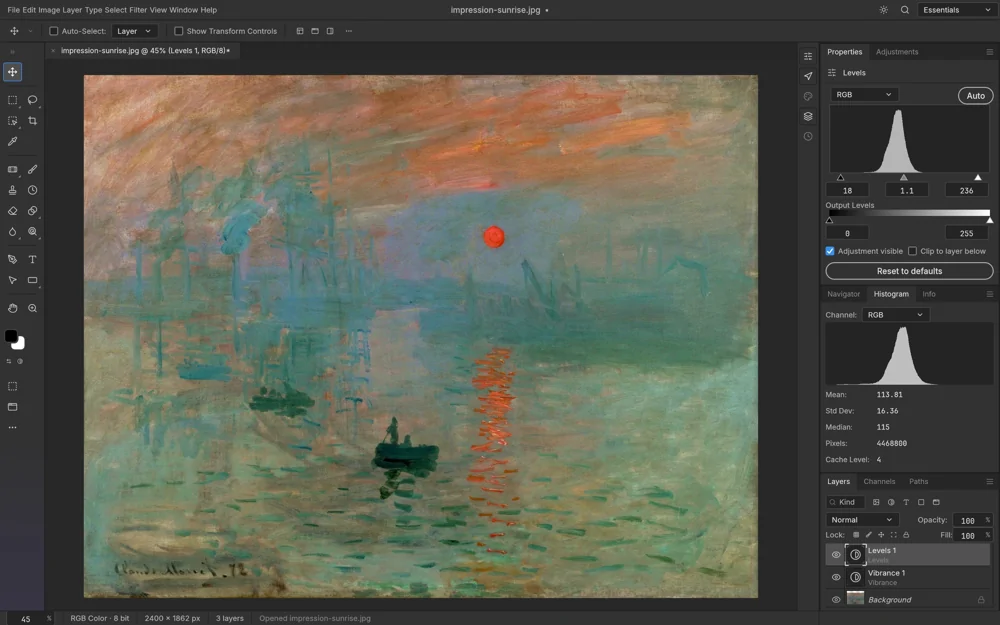
通过 File 菜单打开练习图片。画布显示文档合成结果,图层面板显示内容组成,工具栏用于选择画笔、移动和选区等工具。
打开平面图片时,不要期待自动恢复原作者的独立图层;这些信息通常不包含在 JPEG 或普通 PNG 中。打开 PSD 时则应检查文件实际带来的图层。
3. 添加一次可以回看的调整
先选择曲线或色阶调整图层,小幅改变画面明暗。观察直方图与画布,再临时关闭这个调整层,对比原图和修改后的效果。
调整图层记录参数,便于后续修改。直接对像素执行调整则有不同的编辑后果,操作前确认你正在使用哪一种方式。
4. 保存可编辑工作文档
使用另存方式保留新的工作版本。若后续需要独立修改图层、文字和蒙版,选择项目支持的可编辑文档格式,保存后重新打开进行检查。
文件扩展名不是信息保留的保证;你应确认该格式和当前实现是否保留了你的文档能力。对已有 PSD,保留原文件并检查往返结果。
5. 导出可以分享的图片
在导出流程中按用途选择 PNG 或 JPEG,并查看尺寸、质量和透明度设置。导出后用图片查看器打开文件,确认内容、尺寸和外观符合预期。
把可编辑文档和交付图片分别保存。前者用于下一次创作,后者用于分享、网页发布或交接,两个文件服务不同目的。